Netzwerkmanagement
Kapelverlagung
NTM | 3. MAK
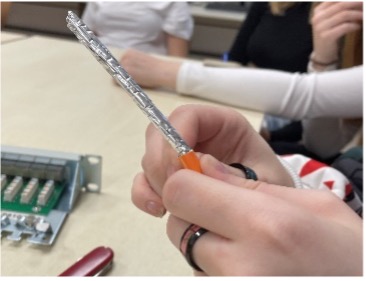
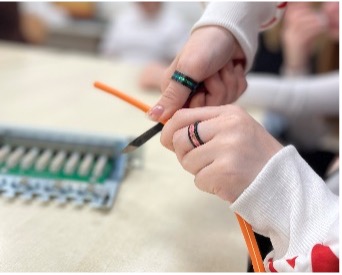
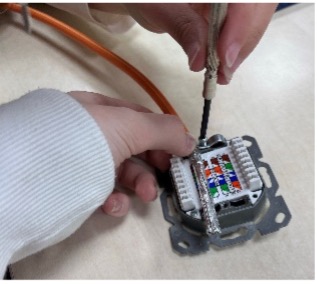
In der 3 Klasse hatten wir in unserem Fach „Netzwerkmanagment“ ein kleines Projekt durchzuführen. Zu diesem Kabelverlegungsprojekt brauchten wir einige Materialen, wie zum Beispiel:
- KABEL C17
- MESSER
- KUPFERKABEL
- LSA-Plus-Aufleger-Werkzeug
Als erstes benutzt man ein scharfes Messer, um den Kunststoffmantel des Verlegungskabel zu entfernen. Der Geflechtschirm wird nach hinten gegeben und mit den Fingern verdreht, sodass keine Äderchen abstehen. Danach legte ich das Kabel am Patchfeld an, um die Länge zu überprüfen. Beim Auflegen ist auf die Farbcodierung zu achten.
Sowohl die Dose als auch das Patchfeld müssen den gleichen Farbcode besitzen. Das Kabel wird mit den Schirmklemmen des Patchfelds verschraubt und der Folienschirm bei der jeweiligen Adernpaare vorsichtig heruntergegeben. Danach werden die Adernpaare gemäß der Farbcodierung hineingedrückt und mit dem LSA-Werkzeug schneidet man die überstehenden Überreste ab. Zuletzt werden die abgeschnittenen Kabelreste sorgfältig entsorgt.
Zum Schluss probierten wir gemeinsam unser Kabel aus. An der Datendose steckten wir einen Computer an und Patchfeld verbanden wir mittels Patchkabel mit dem Schulnetz. Alles funktionierte mit einer Bandbreite von 1 Gbit/s einwandfrei.
Meinung nach war es eine sehr intensive Herausforderung, die Videos zu drehen und zu schneiden. Ein Nachteil war jedoch, dass es viel Zeit gekostet hat, die Videos zu bearbeiten, insbesondere die Effekte, Sounds, Überblendungen einzufügen. Trotzdem finde ich, dass ich dabei wieder mehr Erfahrung sammeln könnte, was mir sehr viel Spaß gemacht hat.
WLAN Router
NTM | 3. MAK
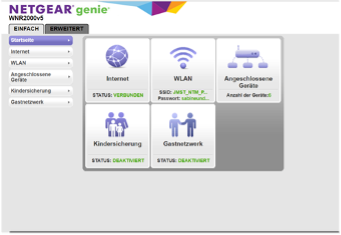
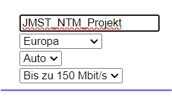
Mit meiner Gruppe hatten wir den Auftrag, den zugeteilten WLAN-Router für ein eigenständiges LAN und WLAN mit Internetanschluss zu konfigurieren. Dabei soll das Schulnetz des Raumes 202 als Internet-Provider dienen.
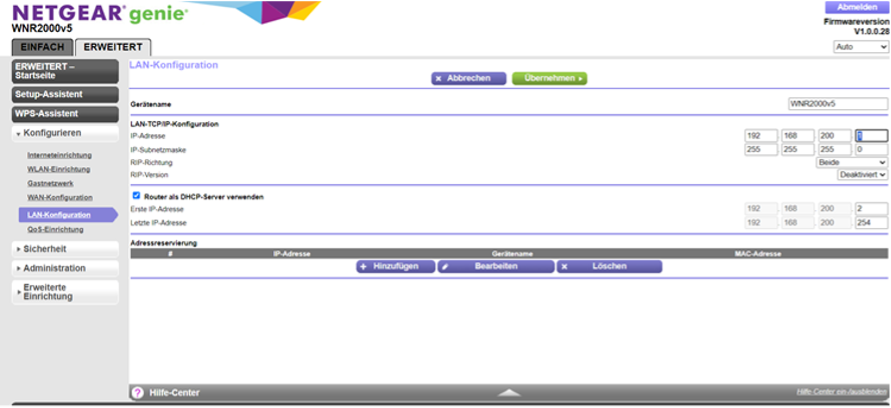
Als Erstes haben wir unseren Laptop mit dem Router verbunden, unter Ausführen „cmd“ gaben wir den Befehl „ipconfig“, um die IP-Adresse des WLAN-Routers herauszufinden. Danach suchten wir mit einem Browser nach der IP-Adresse und mit dem vorgegebenen Passwort und Benutzernamen gelangten wir auf die Konfigurationsseite des Routers. Zunächst gaben wir den WLAN-Router die fixe IP-Adresse 192.168.200.1 und eine dazu passende Subnet-Mask und aktivierten die DHCP-Funktion, dass er über einen Adress-Pool von 100 zu seinem Netz passenden IP-Adressen für die Clients verfügt.
Zum Schluss überprüften wir, ob mit den über LAN und WLAN angeschlossenen Geräte der Internet-Zugriff möglich ist.
Peer to Peer Netzwerk
NTM | 3. MAK
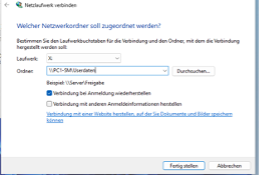
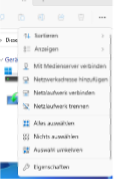
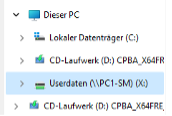
In der 3. Klasse hatten wir die Aufgabe mit unserem Lehrer ein „Peer to Peer Netzwerk“ mit Windows 11 zu erstellen. Als erstes war es die Virtuelle Maschine zu installieren, somit erstellten wir einen Ordner mit dem Namen 3MK-NTM. Wir erstellten uns zwei Maschinen mit dem Namen 3MK1-WIN11-PC1 und 3MK1-WIN11-PC2. Bei diesem Punkt gaben wir den Virtuellen Maschinen eine neue IP-Adresse und Subnetzmaske.
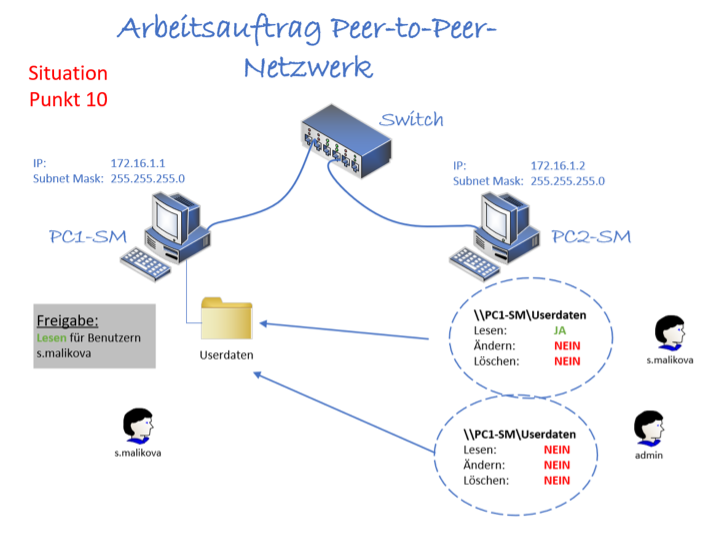
Als nächstes änderten wir einige Einstellungen, die nötig waren. Um die Netzwerk-Freigabe von Netzwerk zu verbinden, fügten wir unseren eigenen Benutzernamen ein. Wenn man sich mit Admin anmeldet, können die Daten im Netzlaufwerk zwar gelesen werden, aber der Ordner kann nicht geändert oder gelöscht werden.
Visio Studio Code
Mit dem Visio App haben wir die Freigabe nochmals grafisch dargestellt. Der Lesezugriff wie man auf dem Bild erkennen kann, ist nur für den persönlichen Benutzer „s.malikova“ möglich, Der Benutzer kann den Ordner und die Datei zwar lesen, aber keine Änderungen vornehmen. Auch das Löschen von Dateien oder Ordnern ist dem Benutzer „s.malikova“ nicht möglich. Der Benutzer Admin hat keinen Zugriff.